컴퓨터를 사용하다 보면 누구나 한 번쯤은 실수로 저장 장치를 포맷하는 상황을 겪게 됩니다. 특히 외장하드나 USB, SSD를 정리하다가 잘못 누르거나 윈도우 설치 과정에서 드라이브를 초기화해 중요한 자료를 잃어버리는 경우가 많습니다. 사진, 문서, 영상 같은 파일은 한순간에 사라지기 때문에 당황할 수밖에 없습니다.
하지만 포맷을 했다고 해서 데이터가 즉시 완전히 사라지는 것은 아닙니다. 실제로는 파일 정보만 지워지고 내부 데이터는 남아 있는 경우가 많기 때문에 복구 가능성이 존재합니다. 다만 포맷 이후 어떤 행동을 하느냐에 따라 복구 성공률은 크게 달라집니다. 오늘은 실제 경험을 바탕으로 포맷 후 데이터 복구 성공률을 높이는 방법을 자세히 정리해보겠습니다.
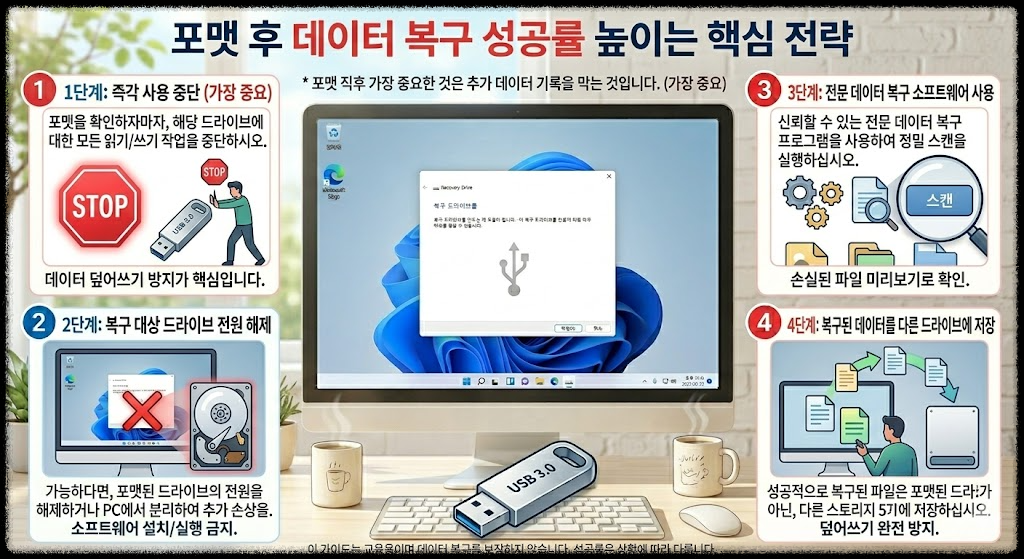
포맷 직후 가장 먼저 해야 하는 행동
가장 중요한 것은 저장 장치 사용을 즉시 중단하는 것입니다. 많은 사람들이 포맷 후 급한 마음에 프로그램을 설치하거나 파일을 다시 저장하는데, 이것이 가장 위험한 행동입니다.
데이터 복구는 기존 데이터가 덮어쓰기 되지 않았을 때 성공 가능성이 높습니다. 하지만 새로운 파일이 저장되면 이전 데이터 영역이 덮여버릴 수 있습니다. 이렇게 되면 복구 프로그램을 사용해도 일부 파일은 영구적으로 사라질 가능성이 커집니다.
예를 들어 USB를 실수로 포맷했다면 다음 행동은 반드시 피해야 합니다.
- 새로운 파일 복사
- 프로그램 설치
- 영상 다운로드
- 윈도우 재설치
- 디스크 검사 실행
특히 SSD는 일반 HDD보다 상황이 더 민감합니다. SSD에는 TRIM 기능이 있기 때문에 삭제된 데이터 영역을 빠르게 정리해버리는 경우가 있습니다. 따라서 SSD는 시간이 지날수록 복구 가능성이 더 낮아질 수 있습니다.
빠른 포맷과 일반 포맷의 차이
복구 성공률은 어떤 방식으로 포맷했는지도 중요합니다.
윈도우에서 흔히 사용하는 빠른 포맷은 파일 목록 정보만 삭제하는 경우가 많습니다. 반면 일반 포맷은 저장 공간 전체를 검사하고 데이터를 정리하기 때문에 복구 난도가 훨씬 올라갑니다.
그래서 빠른 포맷을 했다면 상대적으로 복구 가능성이 높은 편입니다. 특히 포맷 이후 추가 작업이 거의 없었다면 성공 확률은 생각보다 높은 경우가 많습니다.
반대로 여러 번 포맷했거나 대용량 파일을 계속 저장했다면 복구 가능성은 크게 떨어집니다.
데이터 복구 프로그램은 신중하게 사용해야 한다
인터넷에는 무료 데이터 복구 프로그램이 정말 많습니다. 하지만 아무 프로그램이나 설치하는 것은 오히려 상황을 악화시킬 수 있습니다.
가장 흔한 실수가 복구하려는 드라이브에 복구 프로그램을 설치하는 것입니다. 예를 들어 D드라이브 자료를 복구하려는데 D드라이브에 프로그램을 설치하면 기존 데이터가 덮어쓰기 될 수 있습니다.
복구 프로그램은 반드시 다른 저장 장치에 설치해야 합니다. 가능하다면 복구 대상 드라이브는 읽기 전용 상태로 유지하는 것이 좋습니다.
대표적으로 많이 사용하는 복구 프로그램들은 다음과 같습니다.
- Recuva
- EaseUS Data Recovery
- R-Studio
- Disk Drill
- PhotoRec
각 프로그램마다 특징이 다르기 때문에 상황에 따라 결과가 달라질 수 있습니다. 사진 복구에 강한 프로그램도 있고, 파티션 복구에 특화된 프로그램도 있습니다.
중요한 것은 여러 프로그램을 무작정 반복 실행하지 않는 것입니다. 지나친 작업은 저장 장치 상태를 더 불안정하게 만들 수 있습니다.
복구 파일은 반드시 다른 저장 장치에 저장해야 한다
복구를 진행할 때 의외로 많이 하는 실수가 있습니다. 바로 복구한 파일을 원래 드라이브에 다시 저장하는 것입니다.
이 행동은 남아 있는 다른 데이터 영역을 덮어쓸 수 있기 때문에 매우 위험합니다. 복구 파일은 반드시 외장하드나 다른 SSD처럼 별도의 저장 공간에 저장해야 합니다.
예를 들어 C드라이브를 복구 중이라면 D드라이브나 외장 저장 장치를 사용하는 것이 안전합니다.
물리적 손상은 개인 복구보다 전문가가 유리하다
저장 장치에서 이상한 소리가 나거나 인식이 반복적으로 끊긴다면 단순 포맷 문제가 아닐 가능성이 있습니다.
이런 경우에는 물리적 손상일 수 있기 때문에 개인이 계속 시도하는 것보다 전문 복구 업체에 맡기는 편이 안전합니다. 특히 HDD에서 “딸깍” 소리가 반복되면 헤드 손상 가능성이 있기 때문에 전원을 계속 넣는 행동 자체가 위험할 수 있습니다.
물리 손상 상태에서 무리하게 프로그램 복구를 시도하면 데이터가 완전히 손상될 수도 있습니다.
중요한 업무 자료나 가족 사진처럼 반드시 복구해야 하는 파일이라면 초기에 전문가 상담을 받는 것이 결과적으로 더 유리할 수 있습니다.
평소 백업 습관이 최고의 복구 방법이다
사실 가장 좋은 데이터 복구 방법은 복구 자체가 필요 없는 환경을 만드는 것입니다.
많은 사람들이 문제가 생긴 후에야 백업의 중요성을 깨닫습니다. 하지만 저장 장치는 언제든 고장날 수 있고, 사람은 언제든 실수할 수 있습니다.
그래서 중요한 자료는 최소 2곳 이상에 보관하는 습관이 필요합니다.
예를 들면 다음과 같은 방식이 좋습니다.
- PC + 외장하드 이중 저장
- NAS 활용
- 클라우드 백업 사용
- 자동 동기화 설정
- 주기적 백업 일정 만들기
특히 스마트폰 사진은 클라우드 자동 백업만 활성화해도 상당수 문제를 예방할 수 있습니다.
복구 성공률은 시간과 행동이 결정한다
포맷 후 데이터 복구는 결국 얼마나 빨리 올바르게 대응하느냐가 핵심입니다. 포맷 직후 저장 장치 사용을 멈추고, 덮어쓰기 위험을 줄이며, 안전한 방식으로 복구를 진행하면 성공 가능성은 생각보다 높아질 수 있습니다.
반대로 당황해서 이것저것 설치하고 파일을 계속 저장하면 복구 가능성은 급격히 낮아집니다.
데이터는 단순 파일이 아니라 추억이고 기록이며 자산입니다. 그래서 문제가 생겼을 때 침착하게 대응하는 것이 무엇보다 중요합니다.
'IT 소프트웨어 가이드' 카테고리의 다른 글
| 클라우드 VS 외장하드 백업 비교 분석, 결국 중요한 건 복구할 수 있느냐였다 (0) | 2026.05.28 |
|---|---|
| 랜섬웨어 감염 시 파일 복구 전략 (0) | 2026.05.28 |
| 시스템 복구 드라이브 USB 만드는 방법 (1) | 2026.05.27 |
| 윈도우 자동 유지관리 기능 설정 가이드 (0) | 2026.05.26 |
| 이벤트 뷰어로 오류 로그 확인하는 방법 (0) | 2026.05.26 |


