◆ 디지털 시대의 불청객, 인터넷 끊김이 가져오는 스트레스
⊙ 블로그 포스팅을 하거나 중요한 온라인 미팅을 진행할 때 가장 당혹스러운 순간은 단연 '인터넷 끊김'일 것입니다. 2026년 현재, 우리의 삶은 초연결 사회로 진입했지만, 아이러니하게도 여전히 많은 분이 불안정한 네트워크 환경 때문에 골머리를 앓고 있습니다. 부동산에서도 건물의 기초 공사가 부실하면 세월이 흐를수록 문제가 터지듯, 네트워크 역시 기초적인 설정과 장비 관리가 소홀하면 결정적인 순간에 우리를 배신하곤 합니다.
⊙ 여러 개의 블로그를 운영하며 디지털 노마드의 삶을 사는 분들에게 안정적인 인터넷은 곧 수익과 직결되는 핵심 인프라입니다. 하지만 끊김 현상의 원인은 워낙 다양해서 초보자들이 한 번에 잡아내기란 쉽지 않습니다. 공유기의 문제일 수도 있고, 회선의 문제일 수도 있으며, 심지어는 컴퓨터 내부의 소프트웨어 충돌이 원인일 때도 있습니다. 오늘 이 가이드에서는 전문가의 시각으로 인터넷 끊김의 원인을 낱낱이 파헤치고, 누구나 쉽게 따라 할 수 있는 단계별 해결책을 제시해 드리겠습니다.
◆ 공유기와 모뎀의 배치, 부동산처럼 '입지'가 핵심이다
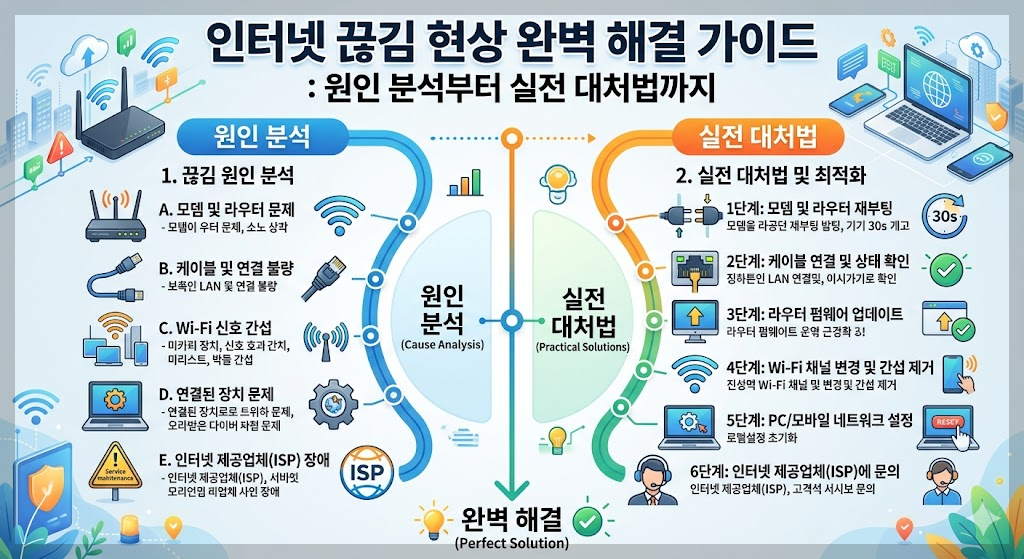
⊙ 인터넷 신호가 불안정하다면 가장 먼저 확인해야 할 것은 공유기의 '위치'입니다. 많은 분이 미관상의 이유로 공유기를 전자기기 뒤편이나 서랍장 안에 숨겨두곤 합니다. 하지만 이는 와이파이 신호에게는 감옥에 갇히는 것과 같습니다. 와이파이 신호는 벽, 문, 거울과 같은 장애물에 부딪히면 급격히 약해집니다. 특히 주방의 전자레인지나 냉장고 같은 대형 가전제품은 주파수 간섭을 일으키는 주범이 되고 있습니다.
⊙ 해결책은 간단합니다. 공유기를 집안의 가장 중심부, 그리고 가급적 높은 곳에 배치하는 것입니다. "공유기는 집의 등대와 같다"고 생각하시면 편합니다. 탁 트인 공간에서 신호를 뿌려줘야 온 집안에 균일한 속도가 유지됩니다. 또한, 공유기의 안테나 방향도 중요합니다. 하나는 수직으로, 하나는 수평으로 눕혀두면 신호가 입체적으로 퍼져 사각지대를 줄이는 데 효과적입니다. 입지가 좋지 않은 아파트가 시세 상승에 한계가 있듯, 입지가 나쁜 공유기는 제 성능을 발휘할 수 없습니다.
◆ 물리적 연결 상태 점검 : 노후된 케이블은 과감히 교체하라
⊙ 무선 연결이 아닌 유선 연결임에도 끊김 현상이 발생한다면, 이는 십중팔구 랜 케이블의 문제입니다. 케이블의 외관이 멀쩡해 보여도 내부 선이 단선되었거나, 단자 부분에 먼지가 쌓여 접촉 불량이 생겼을 가능성이 큽니다. 부동산 리모델링을 할 때 낡은 배관을 교체하지 않으면 나중에 큰 공사가 되듯, 네트워크 환경도 낡은 케이블을 방치하면 지속적인 스트레스의 원인이 됩니다.
⊙ 현재 사용 중인 랜 케이블의 규격을 확인해 보세요. 케이블 표면에 'CAT.5'라고 적혀 있다면 이는 기가비트 인터넷 속도를 지원하지 못하는 구형 모델입니다. 최소한 'CAT.5e'나 'CAT.6' 이상의 케이블을 사용하는 것이 좋습니다. 또한, 벽면 단자와 공유기, 공유기와 컴퓨터 사이의 모든 연결 부위를 뺐다가 다시 꽉 끼워보세요. "딸깍" 소리가 날 때까지 확실히 고정하는 것만으로도 해결되는 경우가 의외로 많습니다.
◆ 소프트웨어와 드라이버 : 윈도우 내부의 엉킨 실타래 풀기
⊙ 장비에는 문제가 없는데 특정 컴퓨터에서만 인터넷이 끊긴다면 네트워크 어댑터 드라이버의 충돌을 의심해야 합니다. 윈도우 업데이트 과정에서 구형 드라이버와 새로운 시스템 파일이 부딪히며 네트워크 장치를 일시적으로 중단시키는 현상입니다. 이는 마치 잘 지어진 건물 내부에 인테리어 공사가 잘못되어 전기 배선이 꼬인 것과 같은 상황입니다.
⊙ 해결을 위해 '장치 관리자'를 실행하고 '네트워크 어댑터' 항목을 확인하세요. 사용 중인 무선 혹은 유선 랜 카드를 마우스 우클릭하여 '드라이버 업데이트'를 진행하거나, 아예 '디바이스 제거'를 선택한 뒤 재부팅하여 윈도우가 최신 드라이버를 자동으로 재설치하도록 유도해 보세요. 또한, 윈도우 설정에서 '네트워크 초기화' 기능을 실행하면 모든 네트워크 설정이 공장 출고 상태로 돌아가며 웬만한 소프트웨어적 충돌은 깔끔하게 해결됩니다.
◆ 주파수 간섭과 채널 최적화 : 디지털 이웃사촌과의 교통정리
⊙ 도심지의 아파트나 오피스텔처럼 밀집 지역에 거주한다면 이웃집의 와이파이 신호와 내 신호가 겹치면서 끊김이 발생할 수 있습니다. 특히 2.4GHz 주파수는 사용할 수 있는 채널이 적어 정체가 심합니다. 마치 출퇴근 시간의 좁은 도로에 차들이 엉켜 있는 모습과 같습니다. 반면 5GHz 주파수는 속도는 빠르지만 장애물 통과 능력이 약하므로 방 안에서 작업할 때 유리합니다.
⊙ 해결 방법은 공유기 관리자 페이지에 접속하여 '채널 설정'을 '자동'에서 '수동'으로 바꾸고, 주변 신호와 겹치지 않는 쾌적한 채널을 찾는 것입니다. 스마트폰 앱 중에서 'Wifi Analyzer' 같은 도구를 사용하면 현재 주변의 어떤 채널이 비어 있는지 한눈에 확인할 수 있습니다. 복잡한 시장통을 벗어나 한적한 우회도로를 찾는 것처럼, 최적의 채널을 선점하는 것만으로도 인터넷의 안정성이 놀라울 정도로 개선됩니다.
◆ 전문가의 마지막 조언 : 안정적인 디지털 자산을 위한 투자
⊙ 인터넷 끊김 현상을 해결하는 과정은 결국 '기본으로 돌아가는 것'입니다. 35년 넘게 부동산 현장에서 느낀 것은, 기본이 탄탄한 물건은 위기 상황에서도 흔들리지 않는다는 점입니다. 여러분의 블로그와 디지털 비즈니스 역시 마찬가지입니다. 낡은 공유기를 5년 이상 사용하고 있다면 과감히 최신 모델로 교체하세요. 최근 출시된 Wi-Fi 6 지원 공유기들은 수십 개의 기기가 동시에 연결되어도 신호를 분산 처리하는 능력이 탁월합니다.
⊙ 결론적으로 인터넷 끊김은 장비 배치, 케이블 상태, 드라이버 업데이트, 주파수 관리라는 네 가지 축만 잘 관리하면 90% 이상 해결됩니다. 오늘 알려드린 가이드가 여러분의 쾌적한 디지털 라이프를 되찾아주고, 애드센스 승인과 수익형 블로그 운영에 든든한 밑거름이 되길 바랍니다. 막히는 부분이 있다면 당황하지 말고 하나씩 점검해 보세요. 정답은 항상 기본 속에 숨어 있습니다. 여러분의 성공적인 온라인 활동을 성공적으로 운영하시길 바랍니다.
'IT 소프트웨어 가이드' 카테고리의 다른 글
| ◈ 인터넷 속도의 숨은 병목 현상 해결 : DNS 변경으로 체감 속도 높이는 실전 가이드 (0) | 2026.04.24 |
|---|---|
| ◈ 인터넷이 버벅일 때 가장 먼저 해야 할 일 : 공유기 재부팅의 마법과 해결되는 문제들 (0) | 2026.04.23 |
| ◈ 와이파이 연결은 되는데 인터넷 안 될 때 완벽 해결법 (1) | 2026.04.23 |
| ◈ 윈도우 블루스크린 오류 코드별 핵심 원인과 완벽 해결 가이드 (0) | 2026.04.22 |
| ◈ 윈도우 시스템 파일 손상 완벽 복구 가이드 : SFC와 DISM으로 내 PC 심폐소생술 하기 (0) | 2026.04.22 |


